
绑定邮箱
一、功能介绍
使用邮件功能,需要设置收件邮箱,即客服邮箱。
客服邮箱就是接收买家消息的邮箱,可以在亚马逊后台看到。
知道了客服邮箱之后,还需要到对应的邮箱里面开启 IMAP 服务,并申请客户端授权码。
可以直接在云盒回复站内信和发送自定义邮件(可以编辑自己想要发送的内容给客户,里面可以附带订单号和相关商品ASIN链接、店铺链接、联系卖家、review链接、订单链接、Feedback五星反馈链接、产品名称附带review链接、产品图片附带产品名称以及review五星反馈链接)。
二、操作说明
1. 绑定邮箱入口
系统模块店铺授权页面点击绑定邮箱按钮。
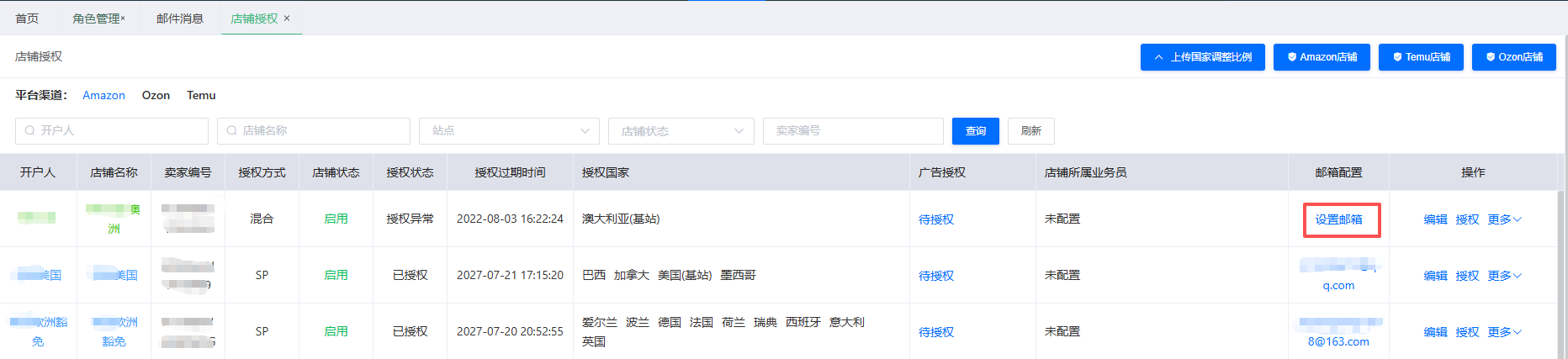
2. 绑定邮箱方式
1)添加新邮箱:添加还未绑定过的新邮箱账号;
2)已授权的邮箱:可选择当前店铺所在区域已绑定的邮箱账号,快速绑定。
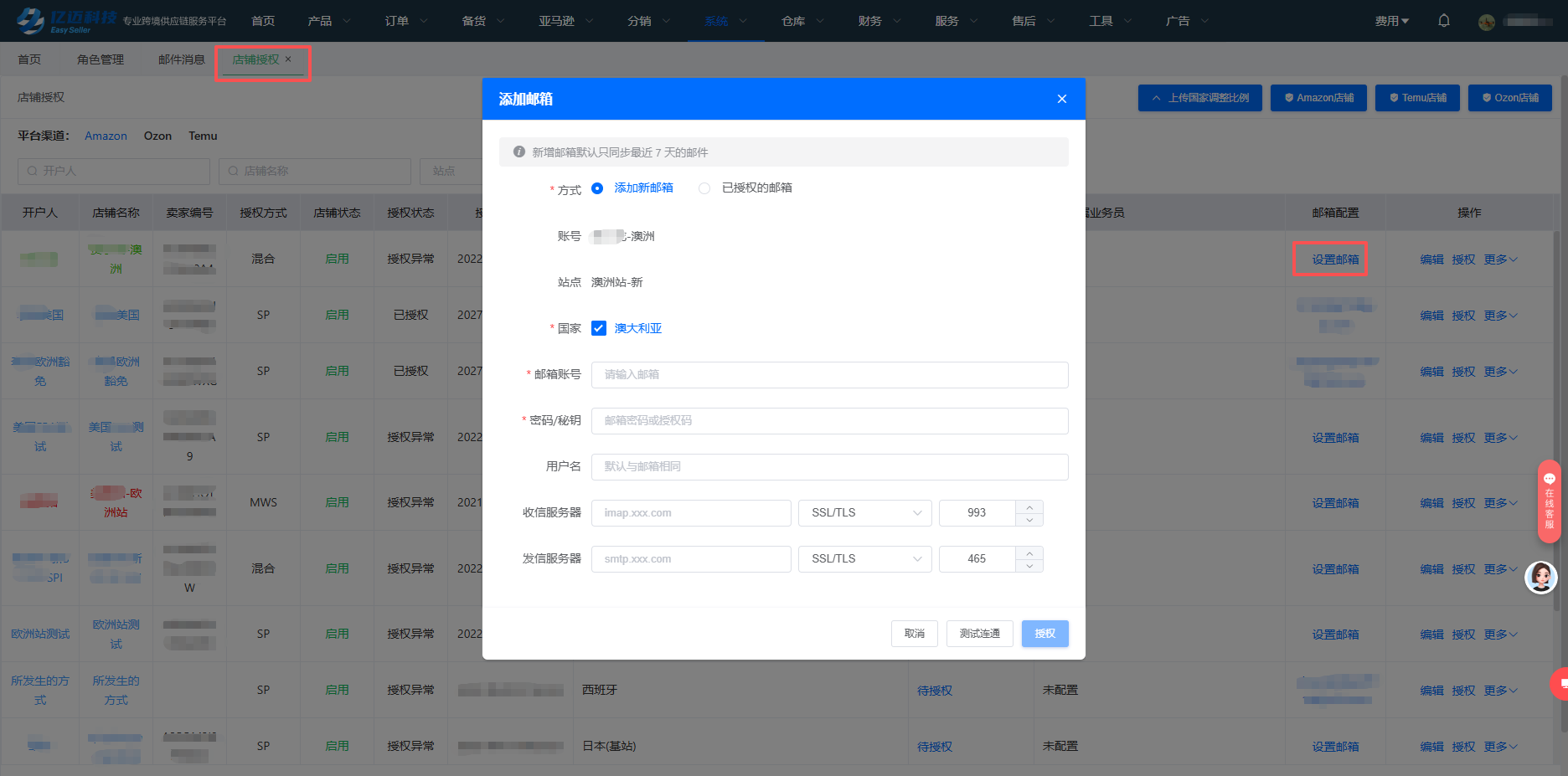
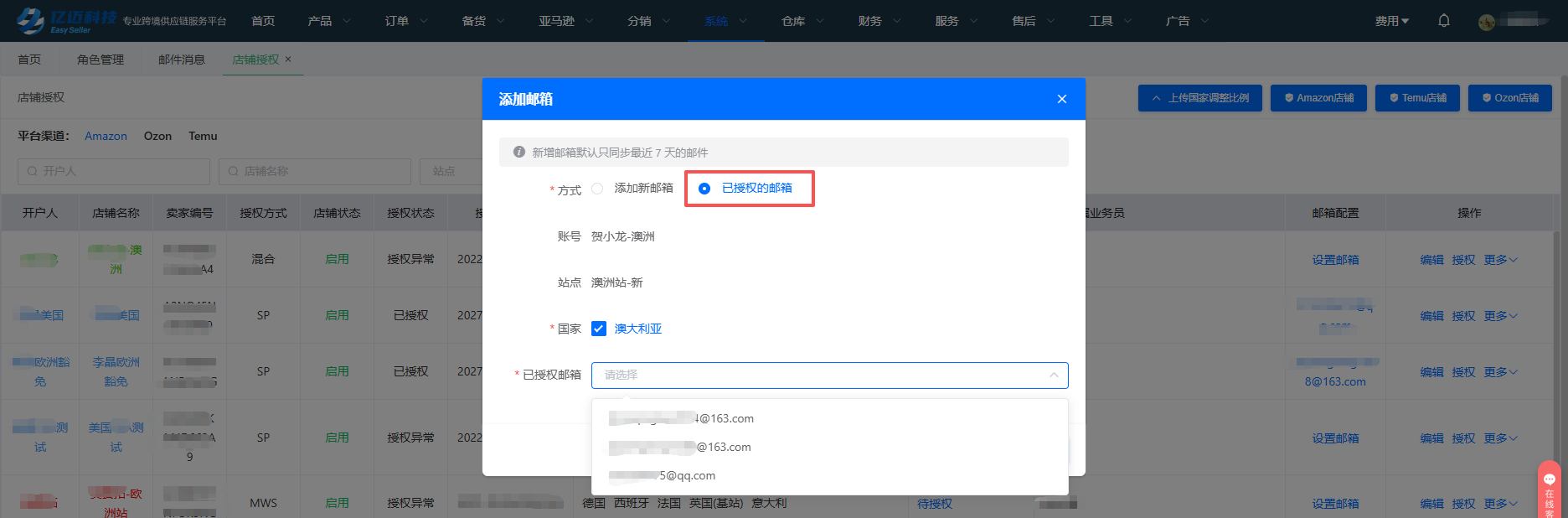
3. 邮箱列表管理
1)同一个店铺同一个国家只允许绑定10个不同的邮箱账号,支持一个店铺同区域可绑定相同的邮箱账号(例如A店铺欧洲站,可以绑定同一个邮箱账号)。
2)新增邮箱,进入添加邮箱页面,绑定成功后,默认同步完成绑定邮箱前7天之后的邮件,系统会每隔10分钟自动同步邮件,也可以手动点击 同步邮件 按钮立即获取最新的邮件。
3)邮箱账号状态异常。
注意事项
邮箱授权失败:会影响邮件的正常发送,需要点击发送邮件,进行获取到授权链接,点击授权链接完成 邮箱授权。 注意:授权邮件里的授权链接24 小时内有效。超过24 小时慢则需要重新发送授权邮件进行授权。
邮箱密码错误:会影响邮件的正常同步,需要重新编辑正确的密码。
邮箱密码错误,且授权失败:则邮箱无法正常收发邮件,需要更新密码与完成邮件授权。
三、如何授权邮箱
不同邮箱开启服务的方式不同,有些邮箱是填写邮箱密码,有些需要生成授权码,下面是列举了几个常见邮箱的设置教程。
1. QQ邮箱
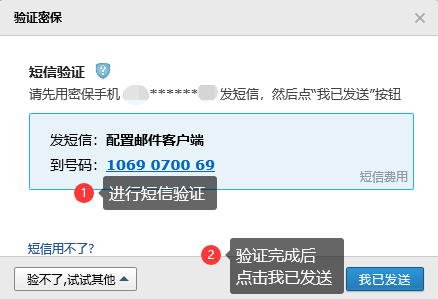
(1)QQ邮箱首先要开启 IMAP 服务,开启 IMAP 功能必须先设置独立密码。
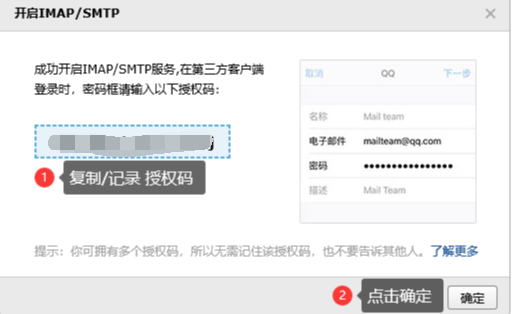
(2)其次要申请客户端授权码。
设置 > 账户 > POPO/IMAP/SMTP服务 > 开启IMAP服务 > 验证完成后,复制/记录 授权码。

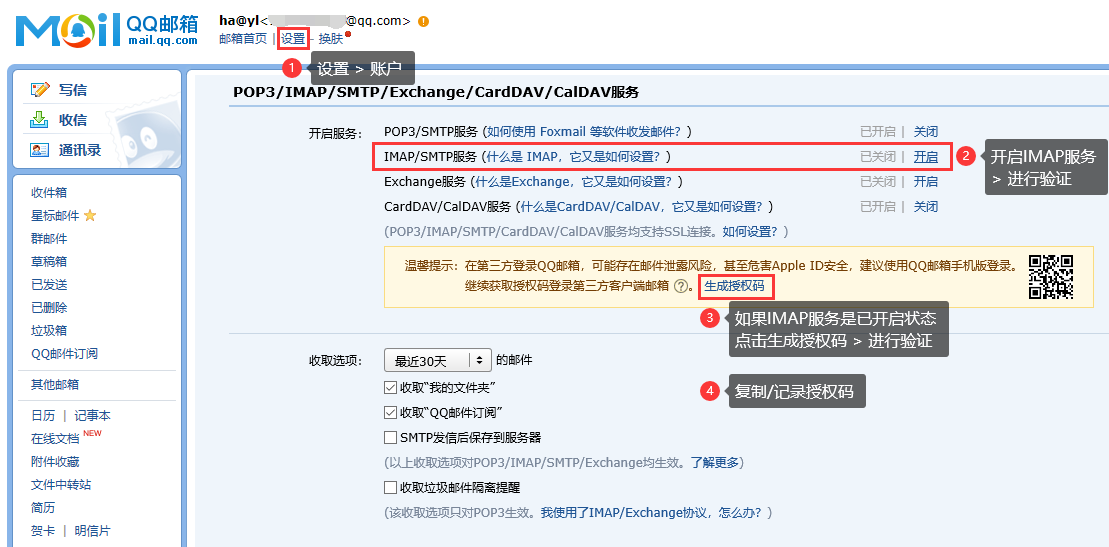
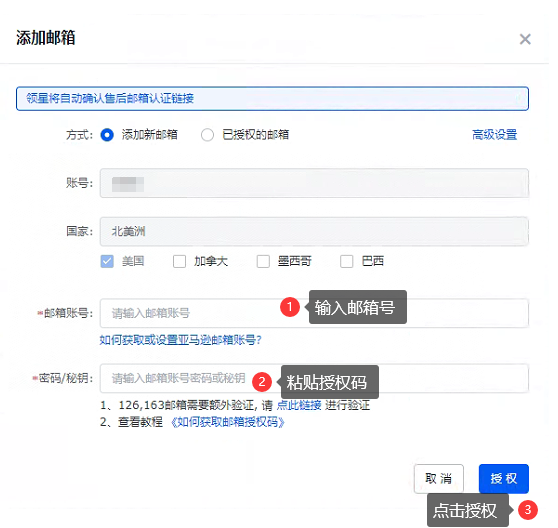
3)切换到云盒 ERP系统绑定邮箱页面,输入邮箱号和对应的授权码,点击下一步,收件配置操作完成。
IMAP服务器:imap.qq.com、加密:SSL、端口:993(端口会自动显示);
SMTP服务器:smtp.qq.com、加密:SSL、端口:465(端口会自动显示)。
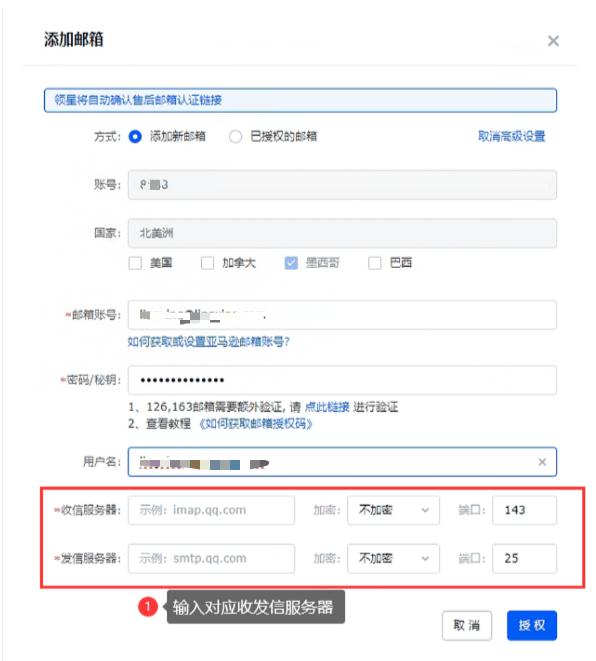
(4)发件配置:QQ邮箱会收到一条新邮件,点击邮件中的授权链接,切换到云盒ERP绑定邮箱页面点击我已授权,完成,绑定成功。
2. 网易163、126邮箱
(1)网易163、126邮箱首先需要开启IMAP授权码服务,点击相关链接 查看如何开启授权码。
设置 > POP3/SMTP/IMAP > 开始IMAP服务 > 验证完成后,复制/记录 授权码。
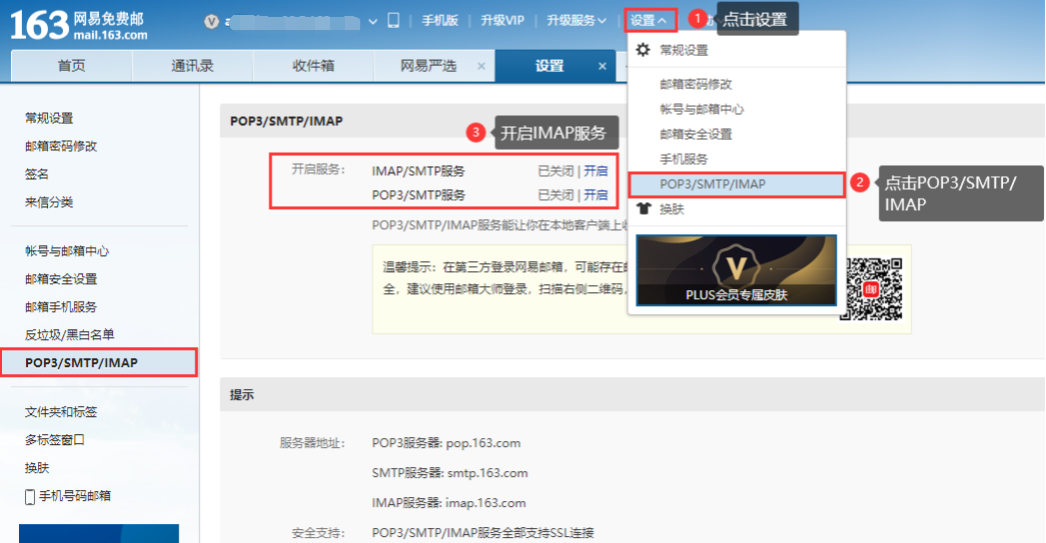
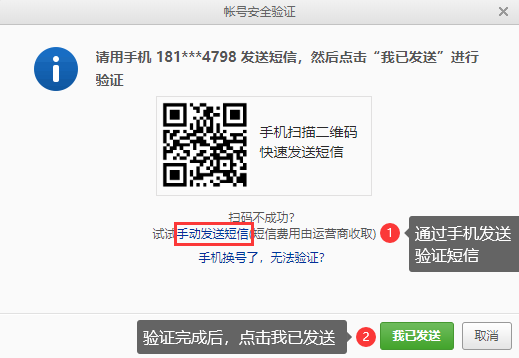
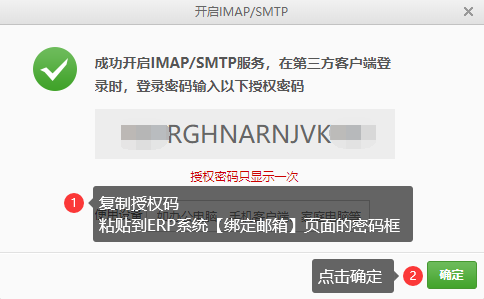
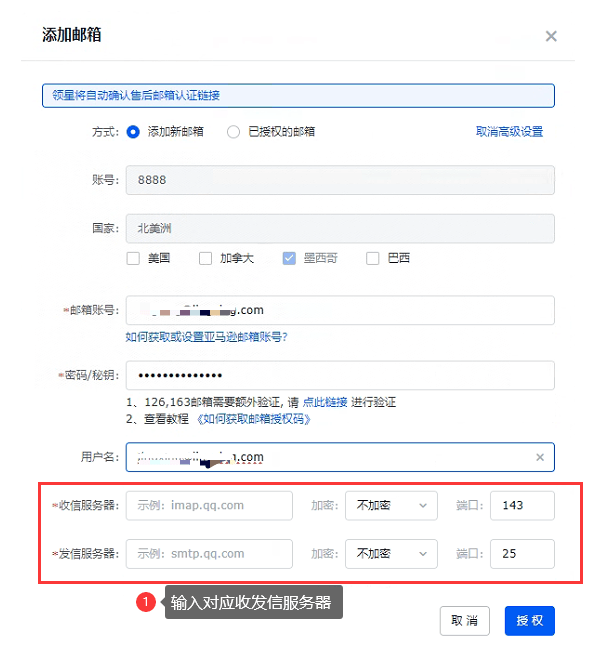
2)切换到云盒 ERP系统绑定邮箱页面,输入邮箱号和对应的授权码,点击下一步,收件配置操作完成。
163邮箱:
IMAP服务器:imap.163.com、加密:SSL、端口:993(端口会自动显示);
SMTP服务器:smtp.163.com、加密:SSL、端口:465(端口会自动显示);
126邮箱:
IMAP服务器:imap.126.com、加密:SSL、端口:993(端口会自动显示);
SMTP服务器:smtp.126.com、加密:SSL、端口:465(端口会自动显示);
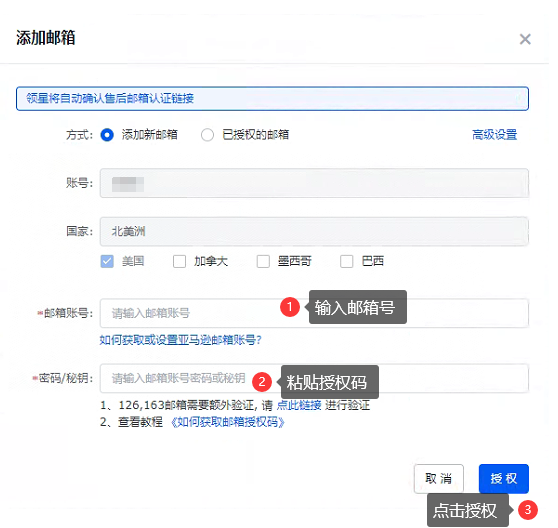
(3)发件配置:网易邮箱会收到一条新邮件,点击邮件中的授权链接,切换到云盒 ERP绑定邮箱页面点击我已授权,完成,绑定成功。