
海外仓转运
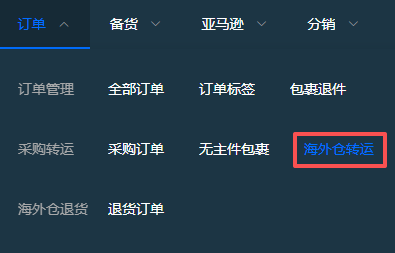
一、功能入口
订单 → 海外仓转运(独立页面,不混进「全部订单」)
二、功能作用
用于管理「国内发往海外仓」的备货转运:
货物先由国内发至中山仓库,仓库完成验货、打包、贴标签后,再发往对应的海外仓。
商户在系统中创建采购计划(选店铺、选海外仓收货地址、选商品、上传入库标签),后续采购、仓储开单、出库等环节都按该计划执行,与普通订单分开管理。
仓库发货后,可在采购计划列表中查看物流方式和物流追踪号,便于跟进货物去向。

三、为什么必须选择店铺?
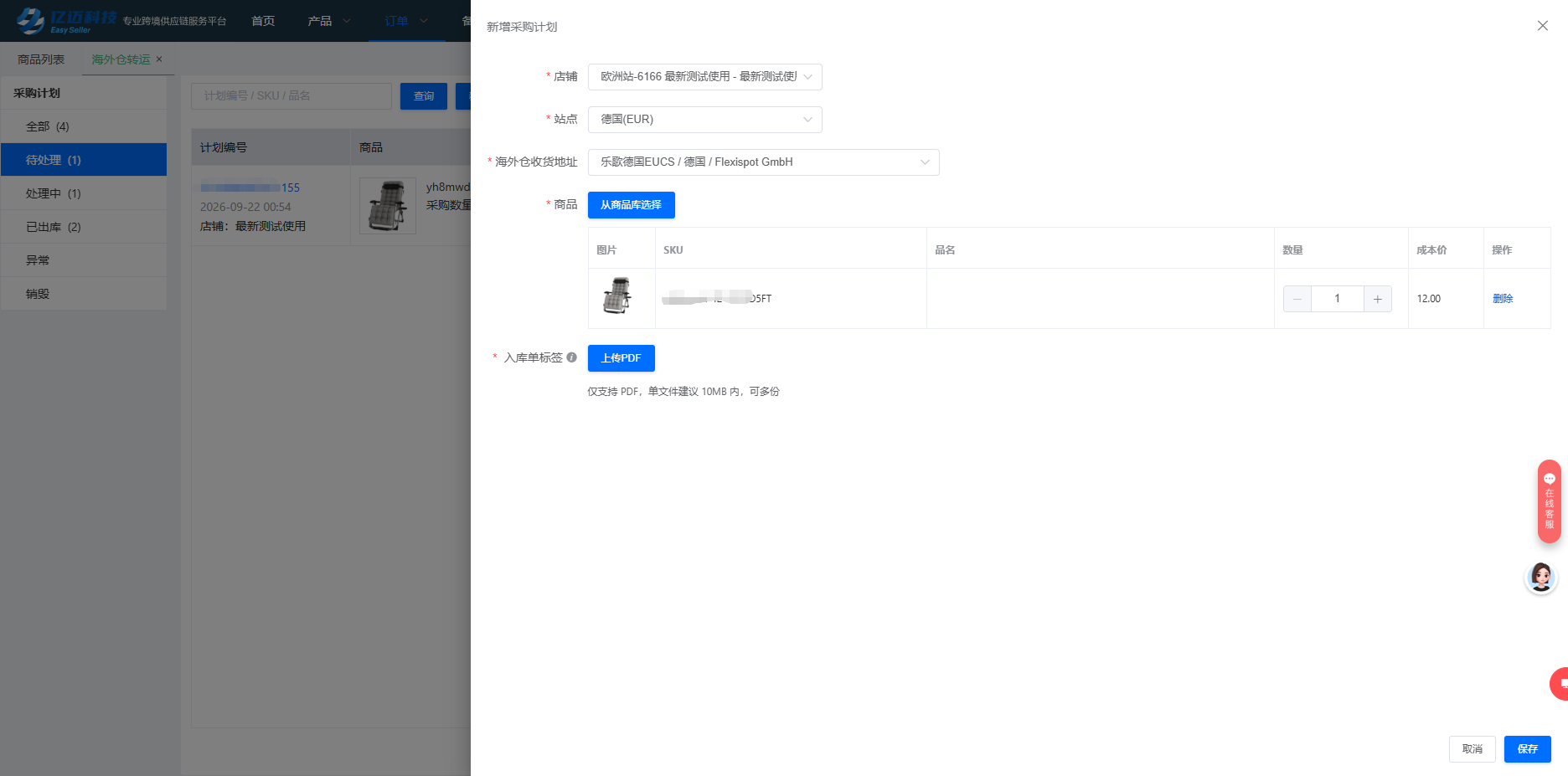
新建采购计划时必须先选店铺(亚马逊还需再选站点;Temu 只选店铺)。
原因:
- 海外仓货物是按店铺/站点归属管理的,不是按采购员
- 选店铺后,计划会绑定对应授权,列表也按你有权限的店铺/站点展示
- 便于区分不同店铺的海外仓备货,避免和普通手工单、全部订单混在一起
支持平台:亚马逊、Temu。
四、入库单标签(PDF)是做什么的?
建计划或编辑计划时可上传海外仓入库单标签(仅支持 PDF,建议单文件 10MB 以内),一单可传多份。
作用:
- 把海外仓要求的入库标签提前挂在本计划上
- 仓库开单时会展示这些标签,开单成功后可与面单一起查看/打印
- 没有上传入库标签时,仓库无法开单(会拦截)
说明:当前是上传并随单使用,不对接海外仓入库 API。
五、海外仓收货地址获取
新建/编辑采购计划时,需选择海外仓收货地址(必选)。
来源说明:
- 地址来自系统里已维护的海外仓收货地址模板
- 下拉选项拉取当前企业已保存的地址列表
- 若没有可用地址,可先到菜单 仓库 → 海外仓收货地址 维护模板,再回来选择
- 选定后,系统会把该模板信息写入本计划的收货地址(姓名、电话、地址等),供后续仓储发货使用
注意:地址模板不存在或已删除时,无法保存计划。
六、 状态说明与流转
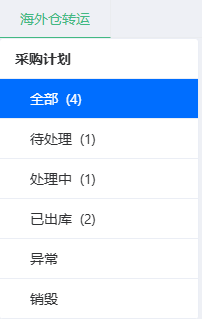
左侧按状态查看采购计划(「全部」含已销毁;其他 Tab 不含已销毁):
| 状态 | 含义 | 常见进入方式 / 说明 |
|---|---|---|
| 待处理 | 新建计划的初始状态 | 新增采购计划后进入 |
| 处理中 | 仓库/履约处理中 | 含自有仓处理中;侧栏「处理中」一并展示 |
| 已出库 | 仓库已出库 | 沿用仓库出库流程后进入 |
| 异常 | 履约异常 | 进入异常后不可再编辑计划 |
| 销毁 | 计划已销毁 | 单独标记,不改变原业务状态;可移入/移出 |
流转要点:
- 新建 → 待处理
- 进入仓库履约后 → 处理中 → 已出库(或异常)
- 销毁:可从待处理/处理中/已出库/异常等移入销毁;移出后回到原状态对应列表
- 可编辑:仅未发起采购,且处于待处理/处理中时可整单编辑(店铺、站点、地址、商品、数量、标签)
- 不可编辑:已发起采购,或已出库 / 异常 / 已销毁
- 已销毁:不可编辑、不可采购
七、其他功能
- 以「采购计划」管理:系统自动生成计划编号(如
OYH10001) - 从已审核商品选品,按编号/名称/SKU 搜索
- 计划内可采购;同一 SKU 采购数量合计须与计划数量一致,可拆行填多个运单号
- 仓库发货后:在采购计划列表可查看物流方式、物流追踪号(及承运人、面单号、发货仓、出库/扫描时间等)